

Untuk dapat menjalankan aplikasi Odoo dengan lancar kita perlu memahami navigasi-navigasi yang ada pada Odoo ERP.
Navigasi-navigasi pada Odoo ERP adalah seperti pada penjelasan-penjelasan berikut ini
- Check in dan Check out
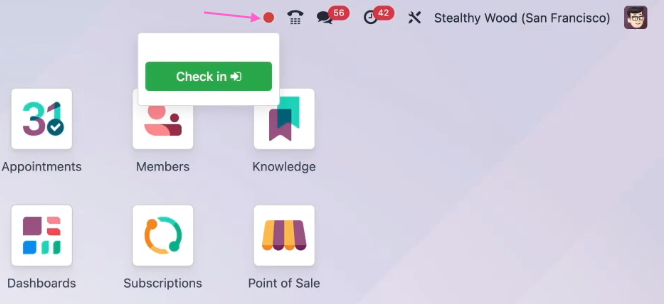
Jika menginstal aplikasi Attendance maka pengguna dapat melakukan Check in dan Check out menggunakan status di atas.

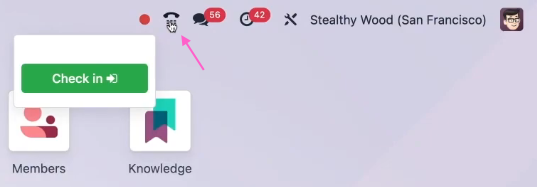
- Icon Voip
Jika menginstal aplikasi Voip maka dapat mengakses Voip:
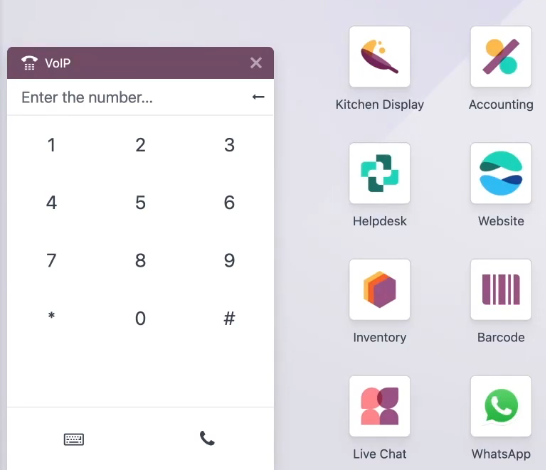
Penggunaan VoIP:
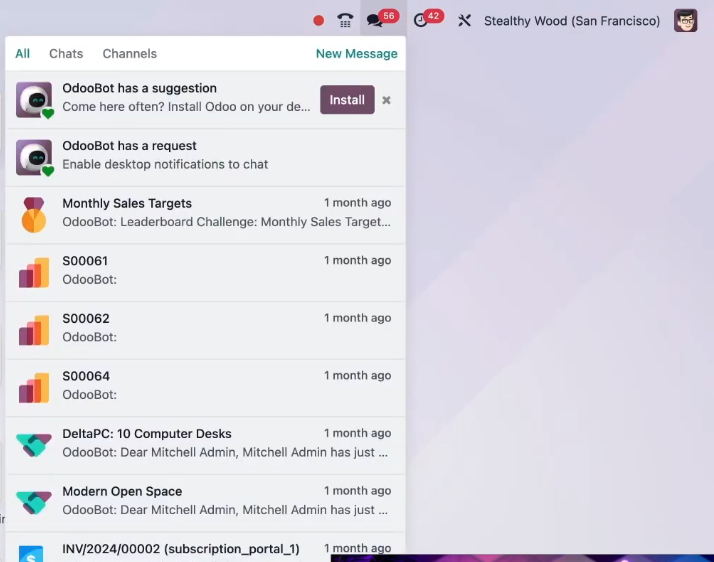
- Chat dalam aplikasi Discuss
- Daftar Activities

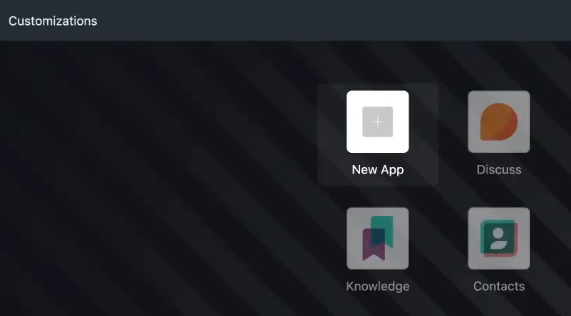
- Menggunakan Odoo Studio
Klik tombol Odoo Studio:

Bisa memulai kustomisasi:
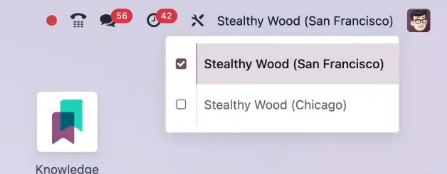
- Multi Company
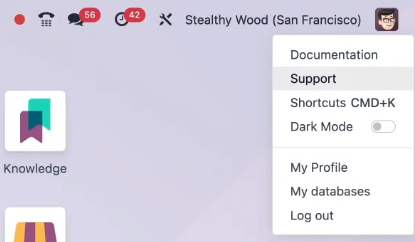
- My Menu
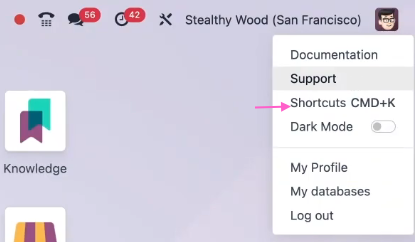
- Ke Shortcuts Command
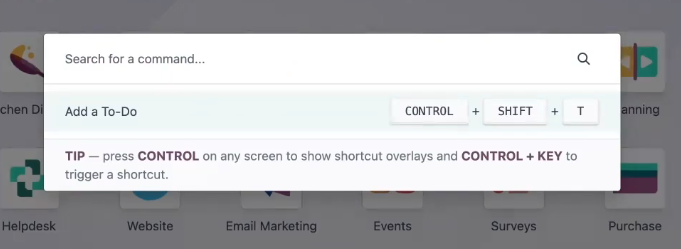
Klik Shortcuts CMD+K:
Tampilan ‘Search a command’:
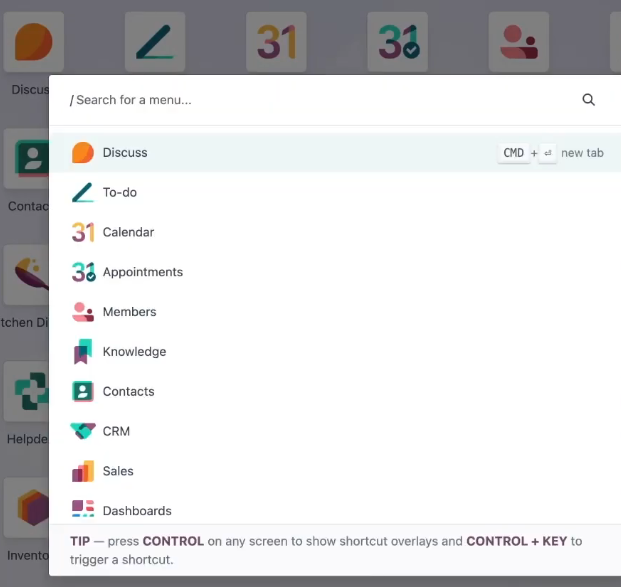
Tampilan saat mengetik ‘/’:
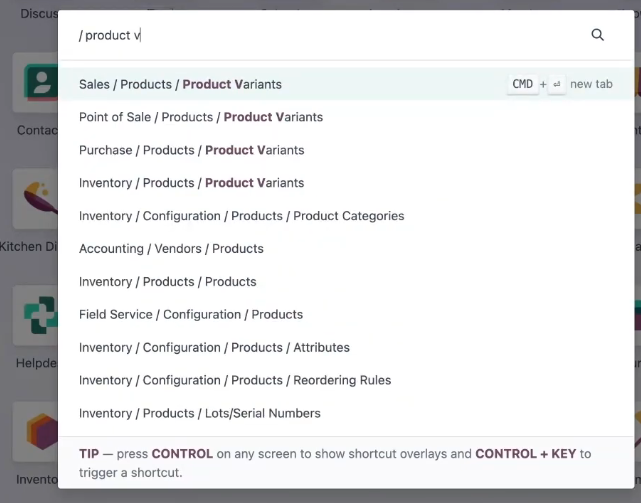
Tampilan saat mengetik ‘product v’ kemudian klik lagi:
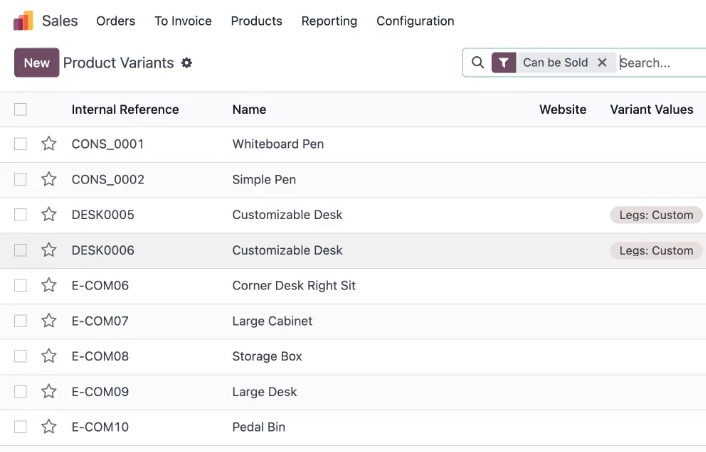
Tampilan menu terkait:
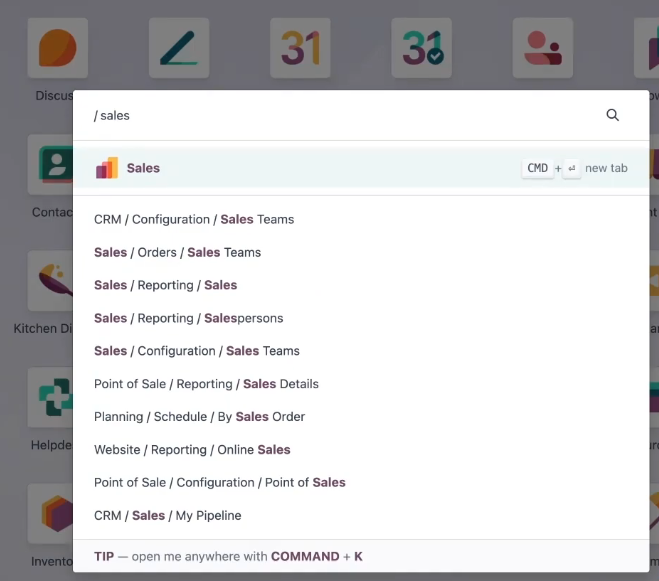
- Langsung ketik dengan keyboard
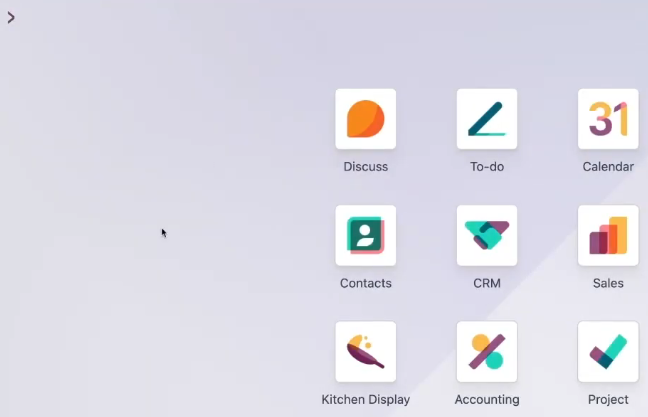
Silahkan ke sudut kiri atas:
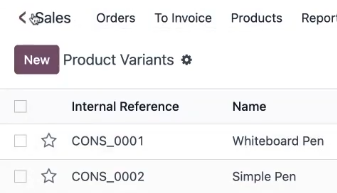
Menu utama muncul:
Langsung mengetik ‘sales’:
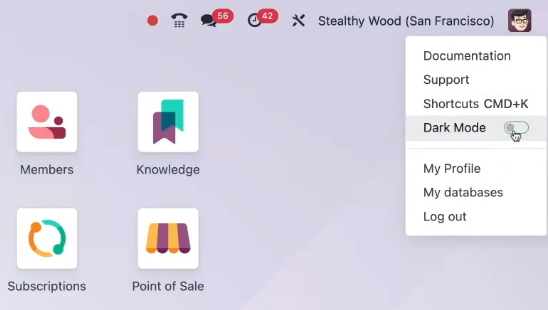
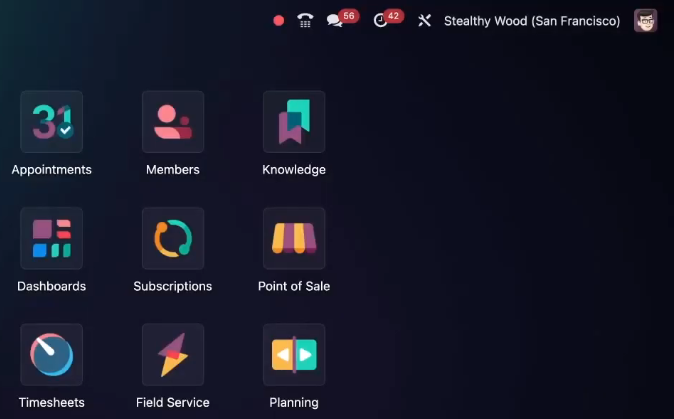
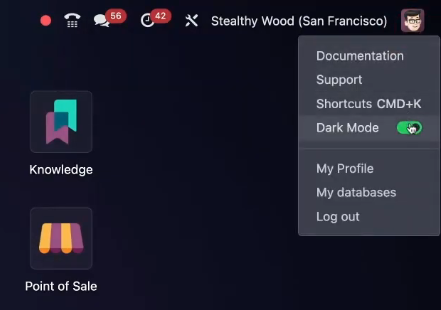
- Mode gelap
Klik Dark Mode:
Tampak tampilan mode gelap:
- Kembali ke mode normal
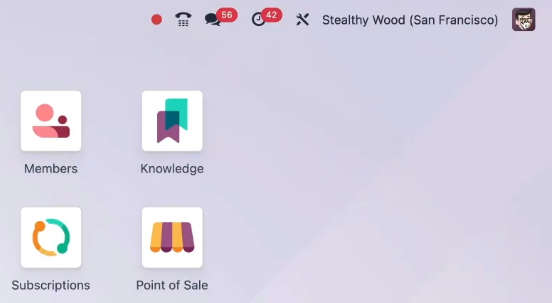
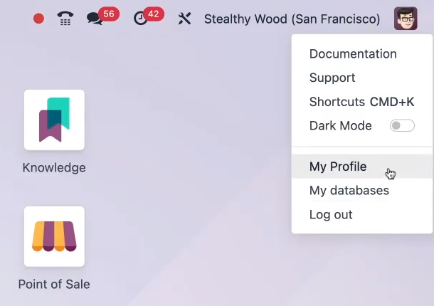
Matikan Dark Mode:
Kembali ke tampilan normal:
- My Profile
Klik My Profile:
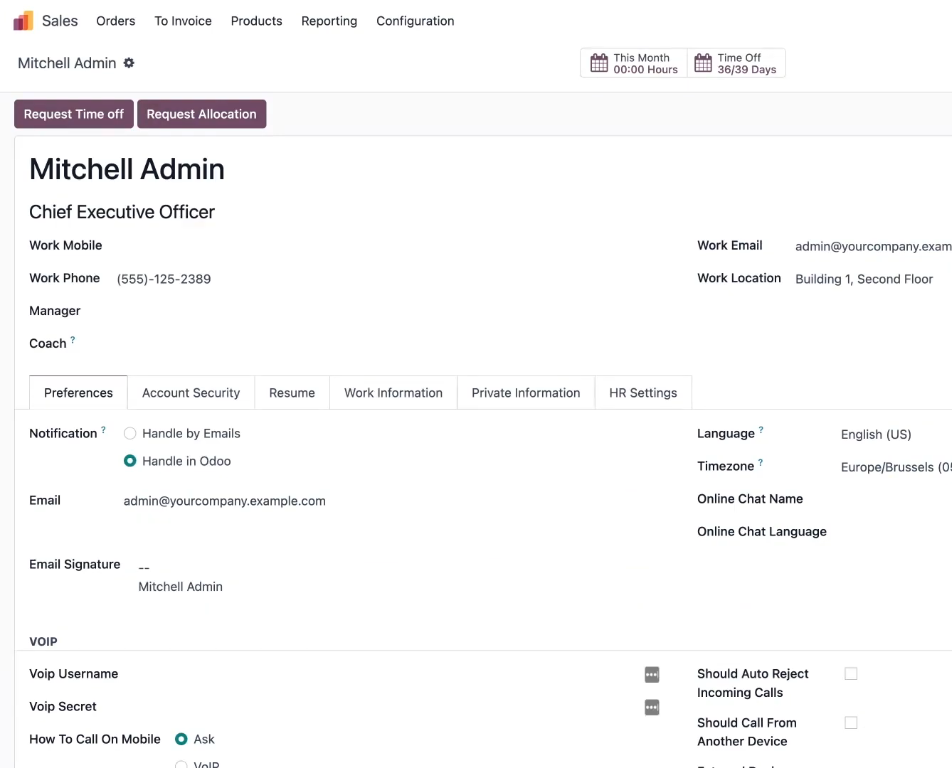
Informasi dari profil diri sendiri:
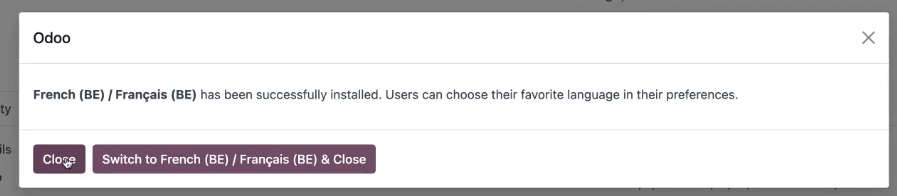
- Tambahkan bahasa
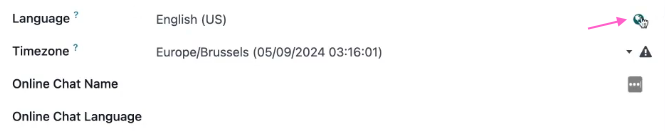
Klik icon Global:
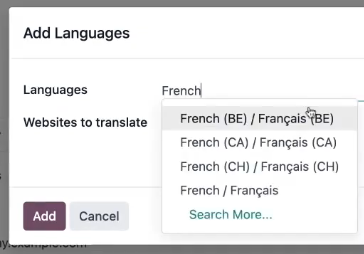
Memilih Language yang akan ditambahkan:
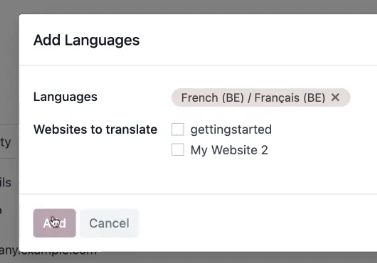
Klik Add:
Pilihan untuk Switch:
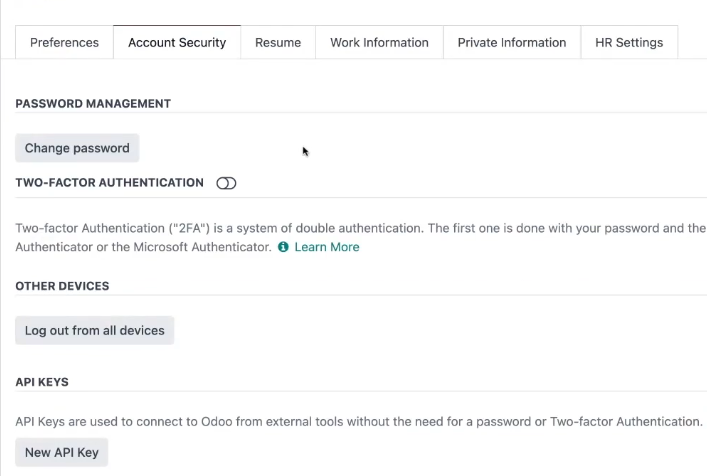
- Tab Account Security
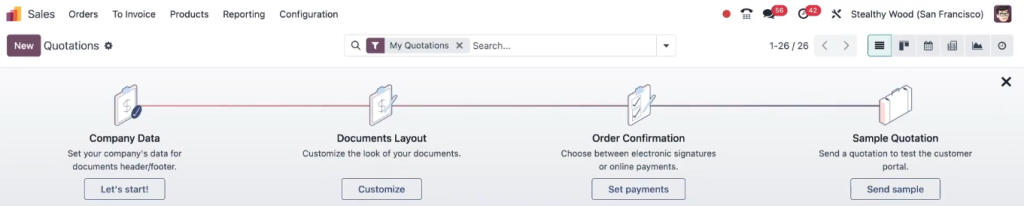
- Setup Wizard pada suatu aplikasi
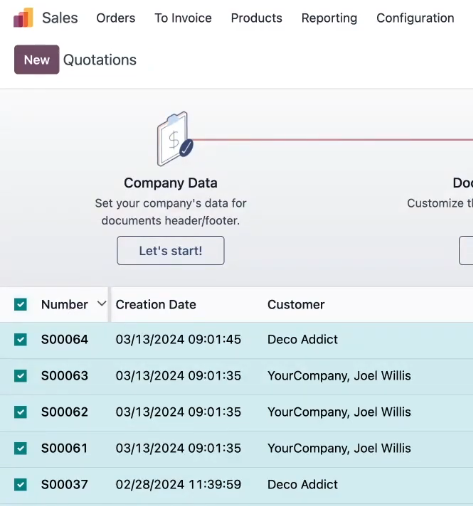
- Penggunaan Check All
Klik Check All:
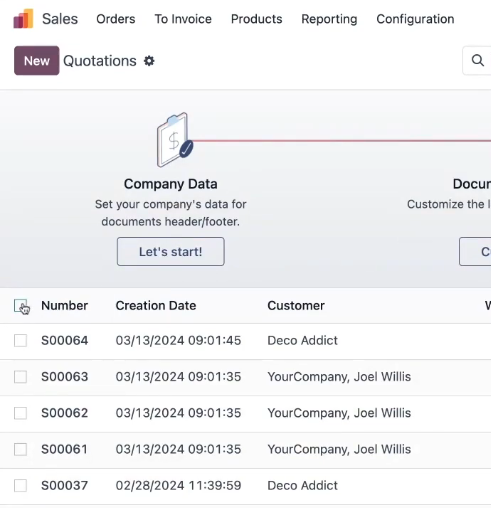
Hasil Check All:
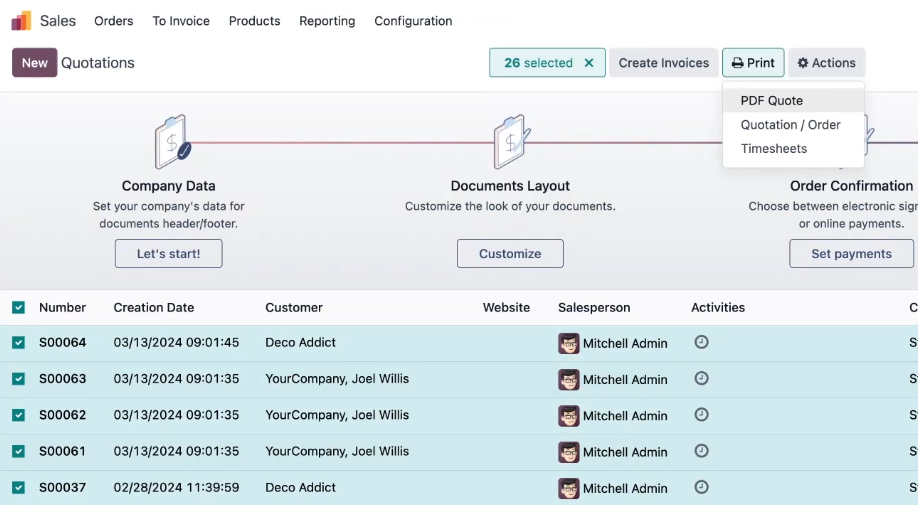
Menu-menu dalam Print:
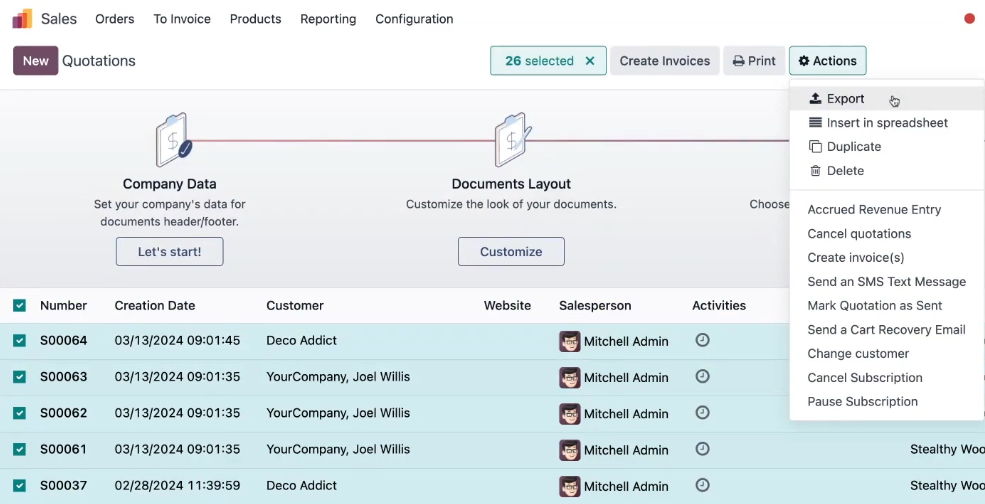
Menu-menu dalam Actions:
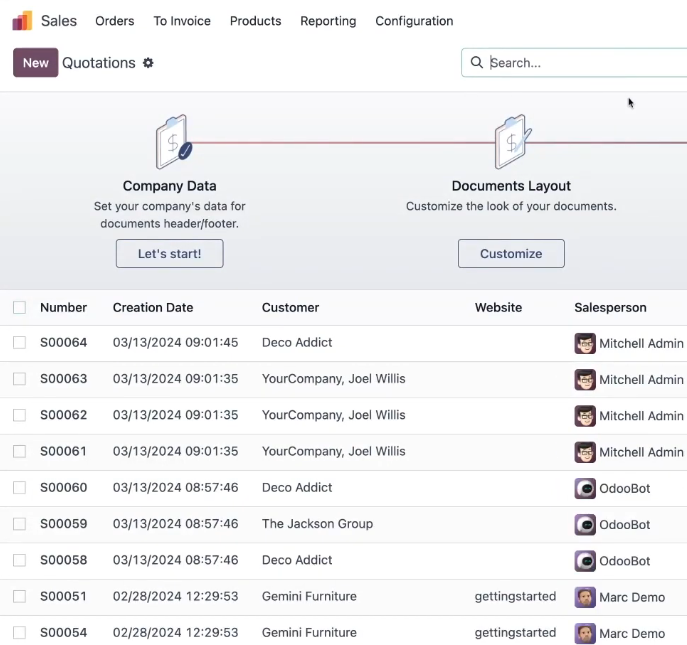
- Menggunakan search
Hapus search:
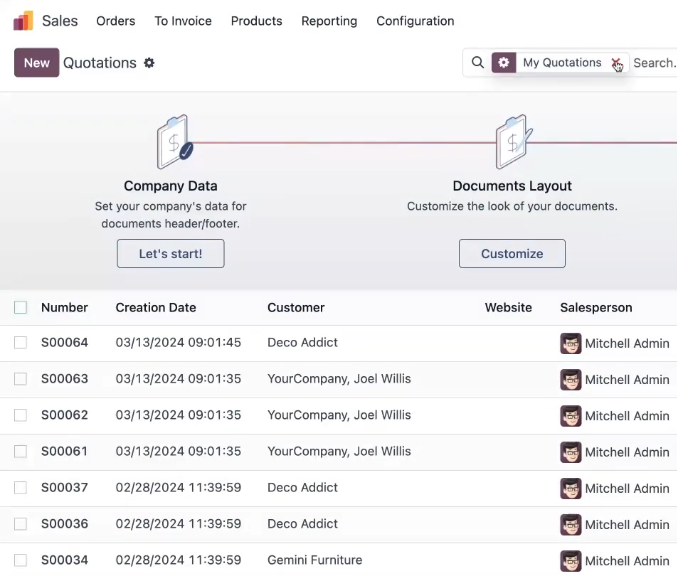
Hasil:
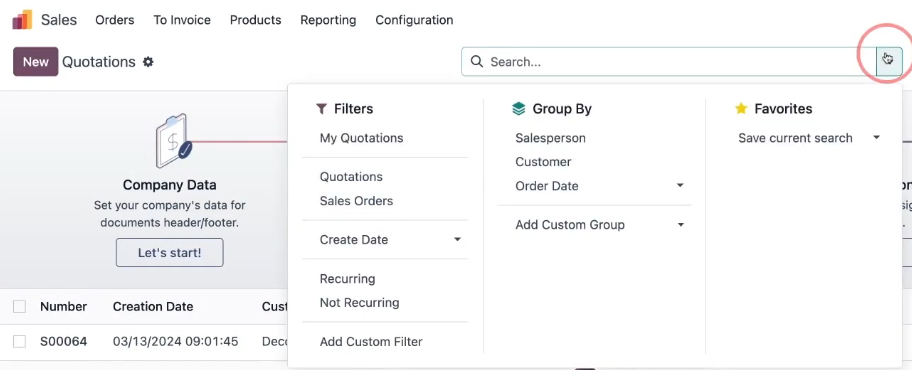
- Menambahkan filter create date
Akses ke filter menu:
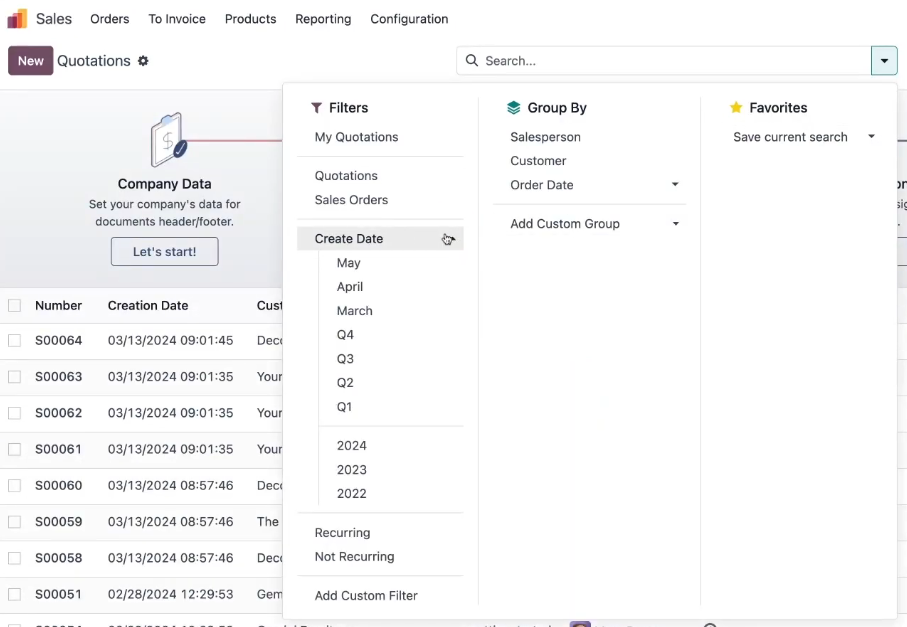
Klik Create Date:
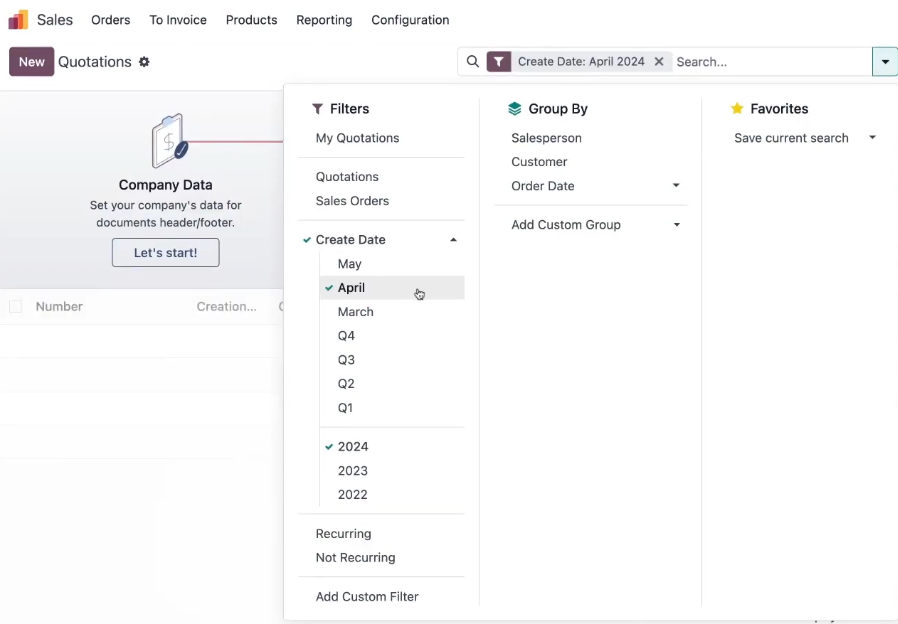
Menambahkan filter untuk Create Date:
- Menggunakan Group By
Tambahkan Group By:
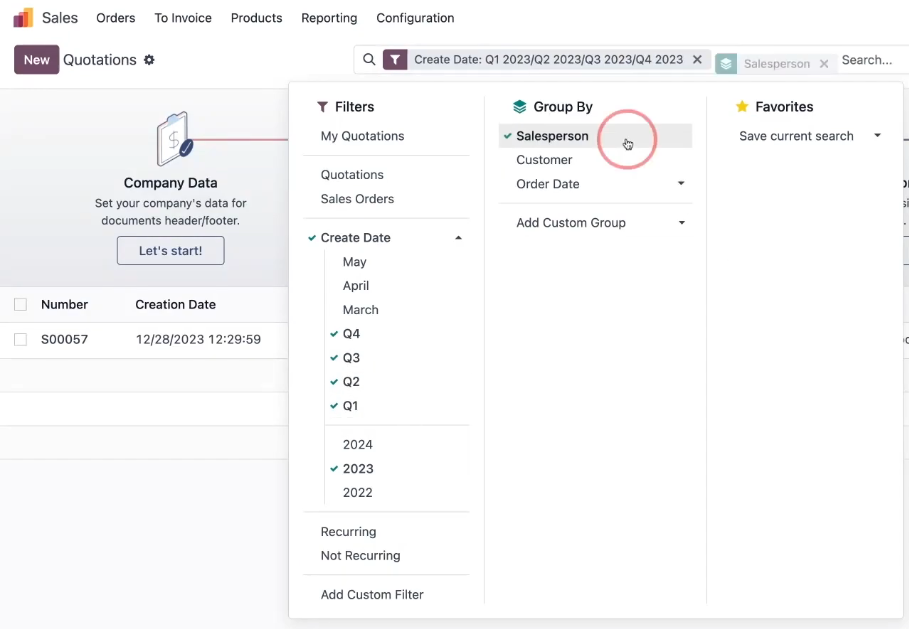
Melanjutkan klik icon expand:
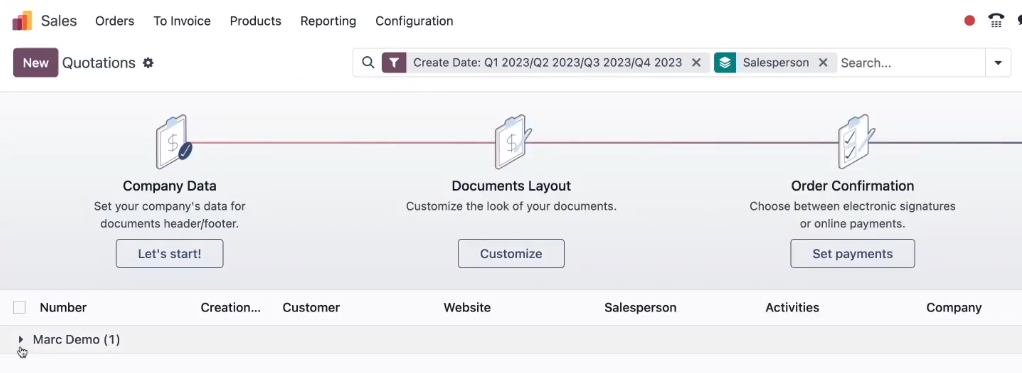
Data-data setelah diexpand:
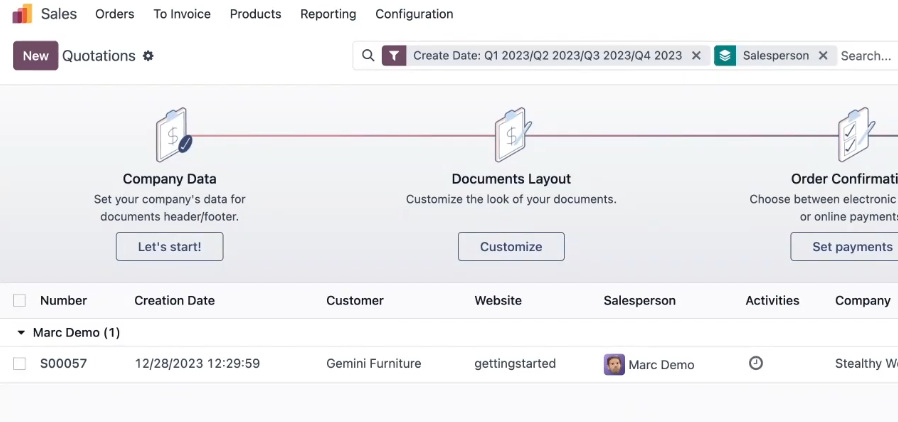
- Penggunaan Group By – Collapsed
Menghapus isian filter:
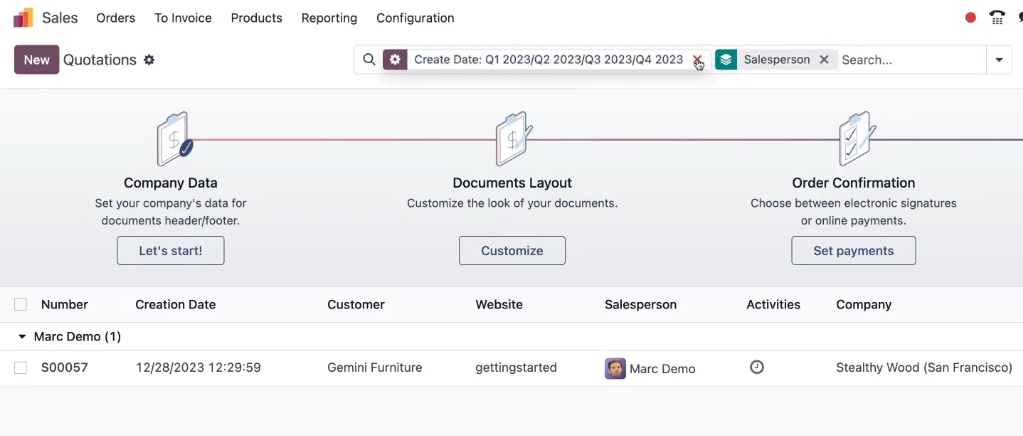
Melanjutkan melakukan collapse:
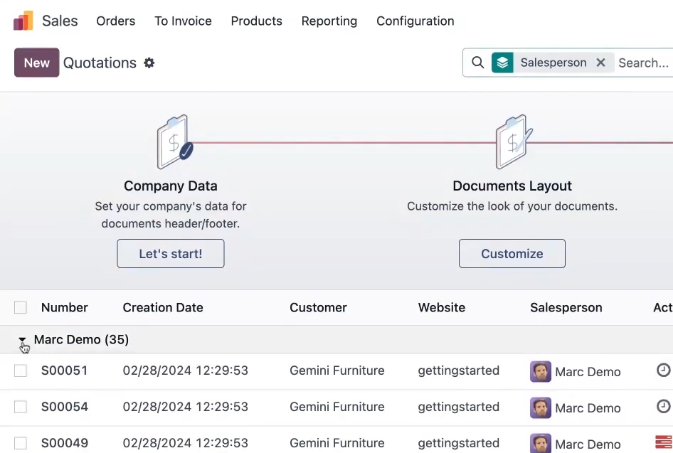
Tampak hasil Group By dengan tampilan collapsed:
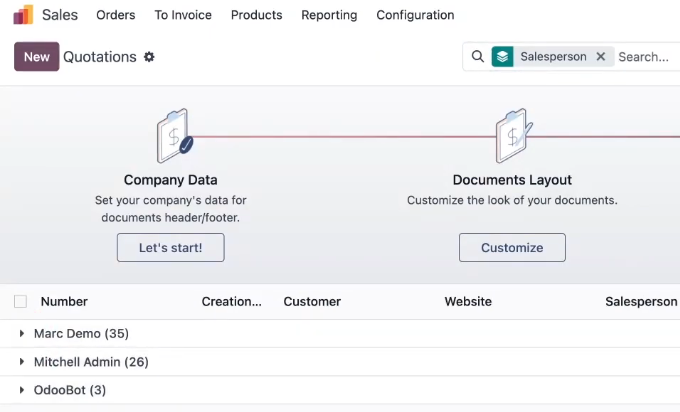
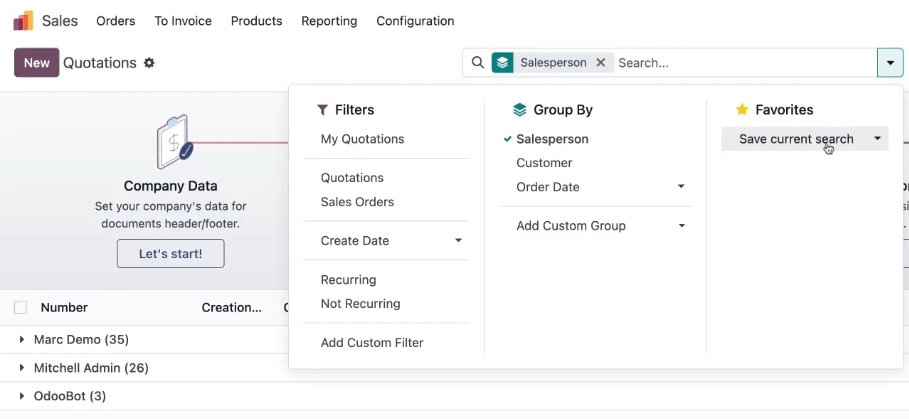
- Save current search dalam Favorites
Klik Save current search:
Isikan nama current search ini kemudian Save:
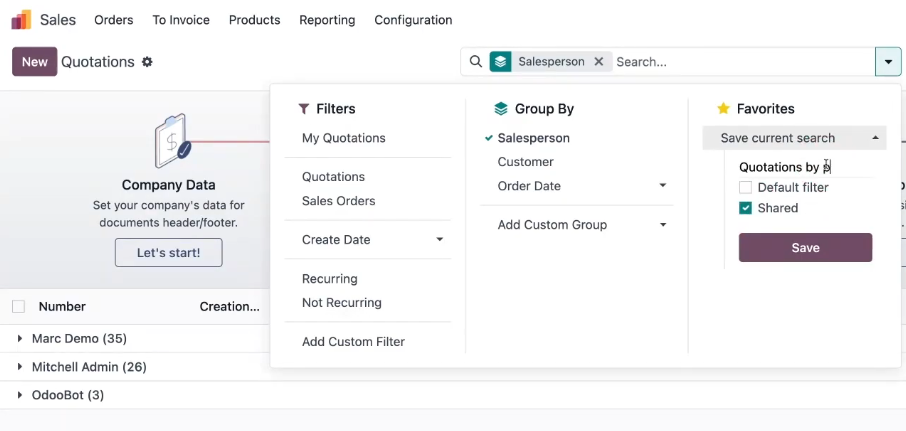
Kembali ke tampilan:
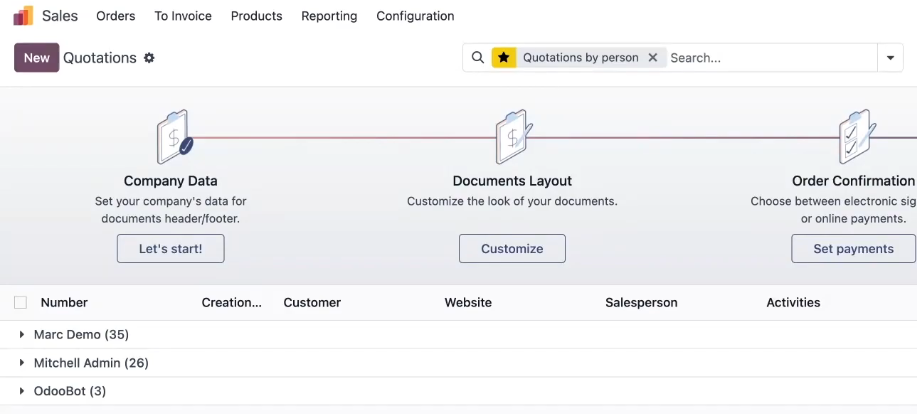
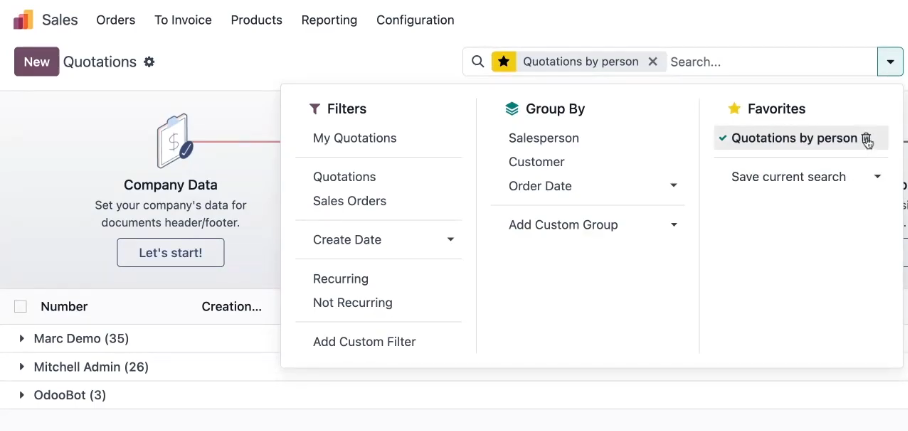
Remove customized dari Favorites:
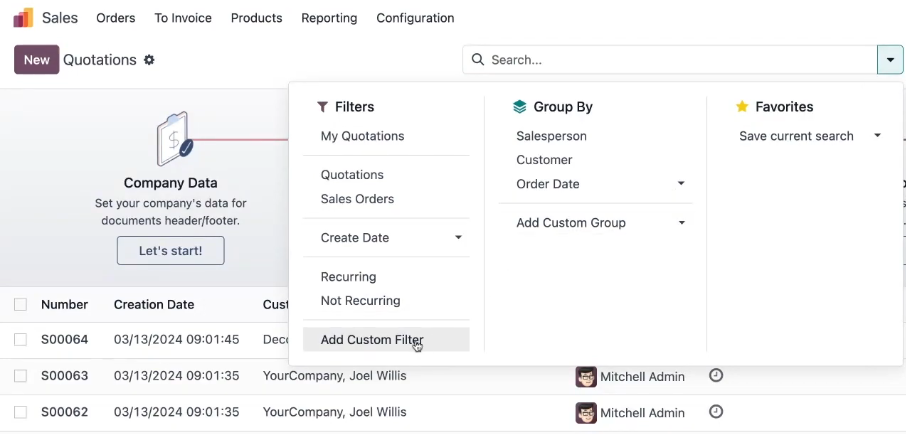
- Custom filter
Klik Add Custom Filter:
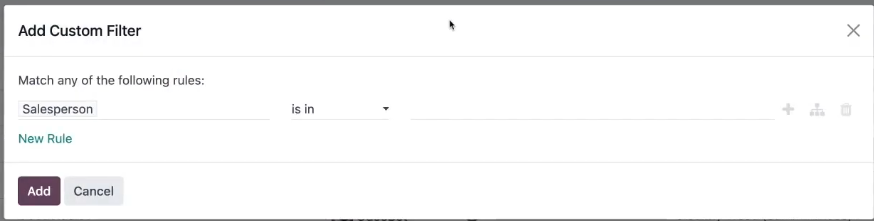
Pengisian Add Custom Filter:
- Kanban view
Menambahkan Group By Sales Person:
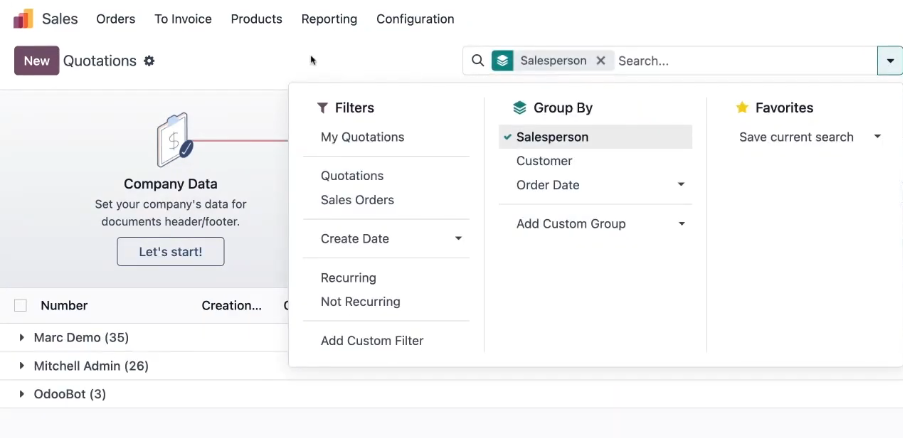
Klik Kanban view:
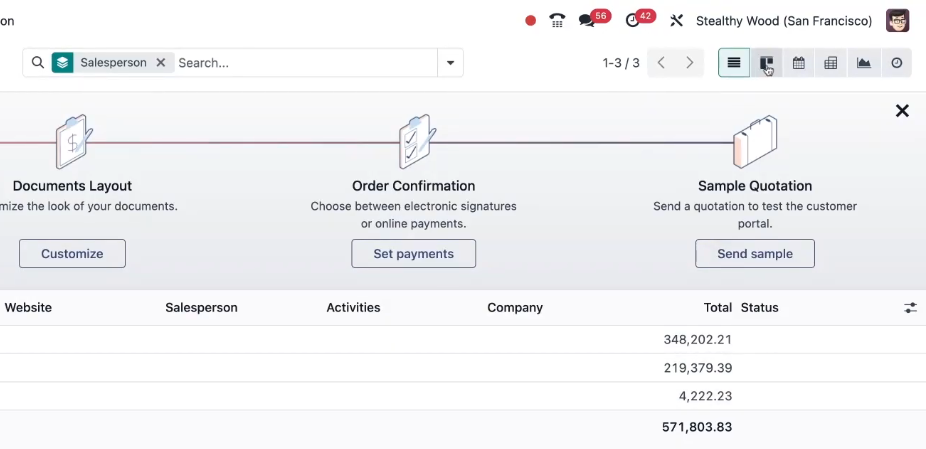
Hasil tampilan kanban:
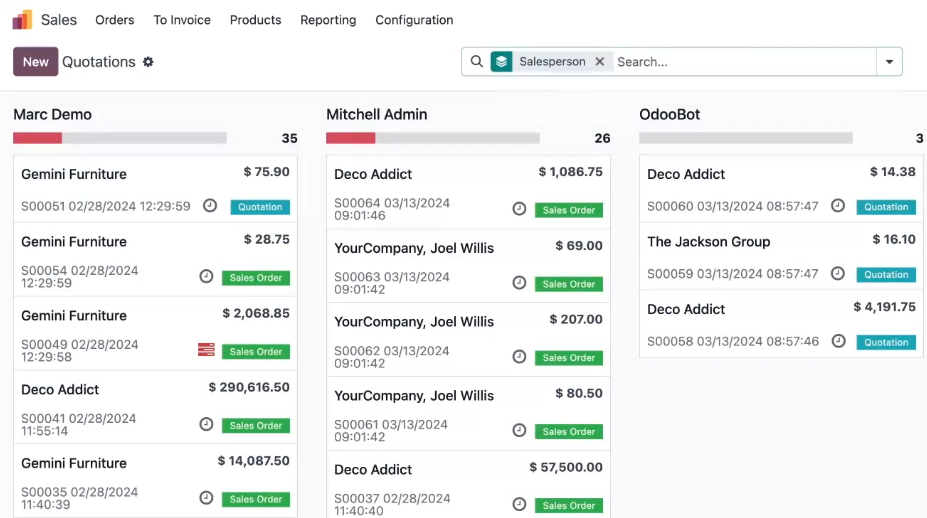
- Drag and drop pada kanban view
Drag and drop:
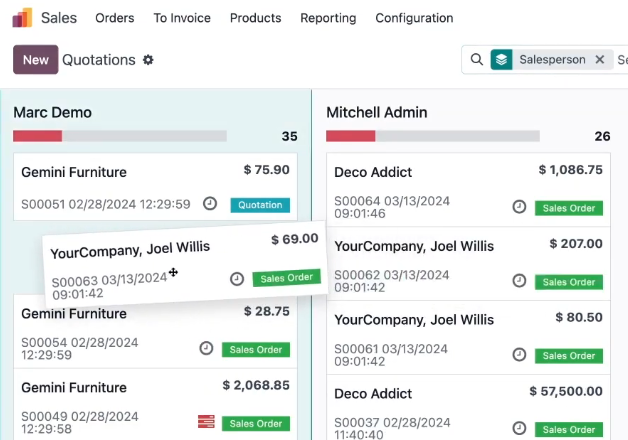
Hasil drag and drop:
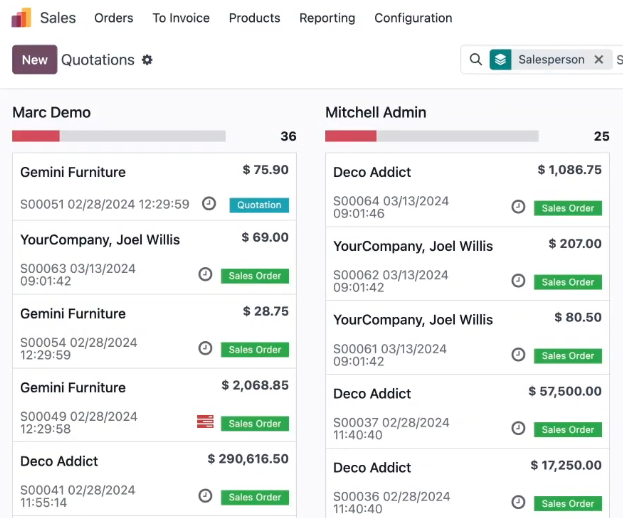
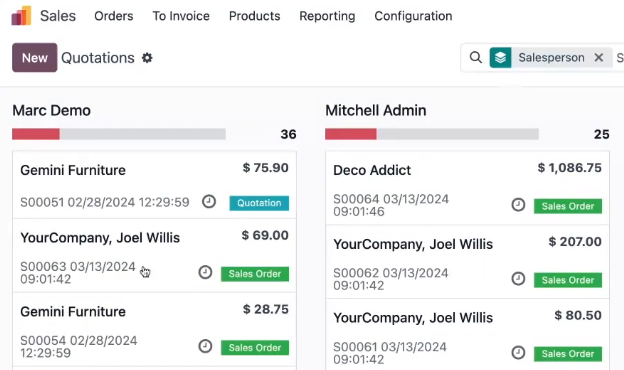
- Membuka dokumen
Pilih salah satu data record:
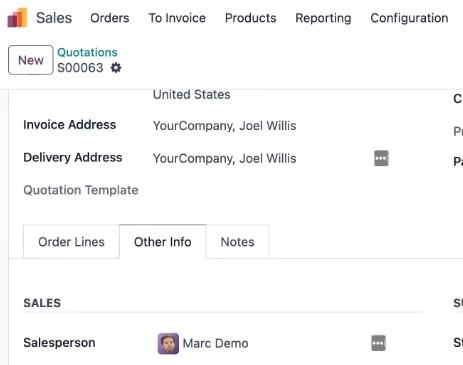
Dokumen yang dibuka:
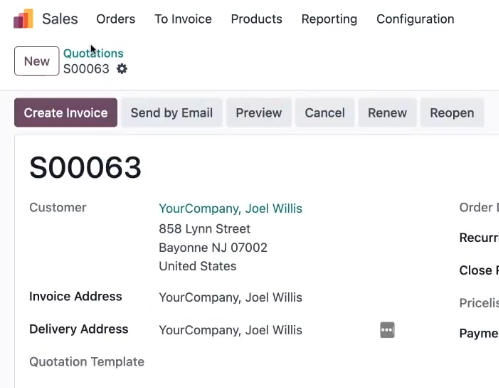
- Akses Backlink pada Breadcrumb
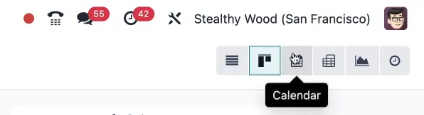
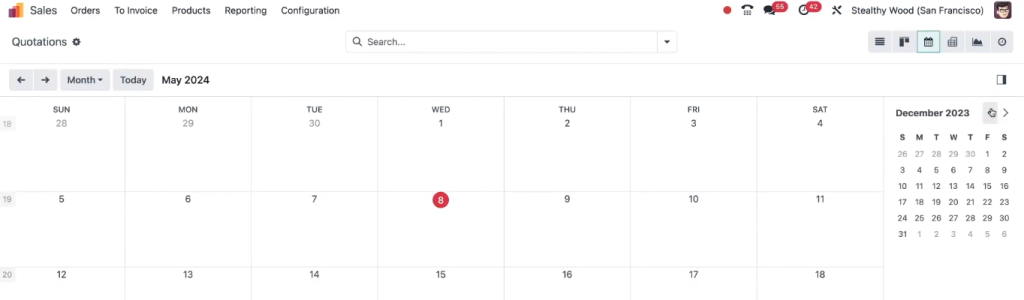
- Calendar view
- Pivot view
Ke pivot view:
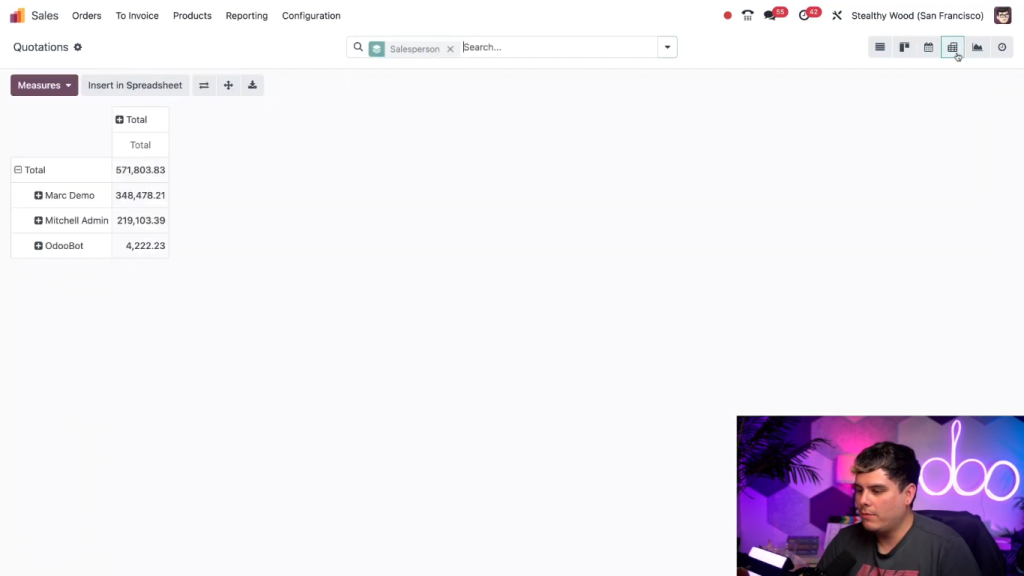
Tampilan pivot view:
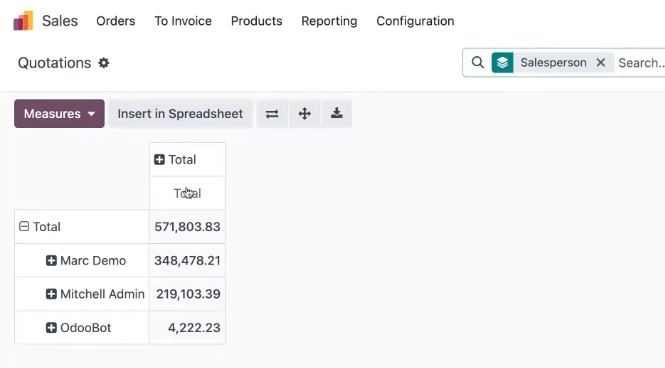
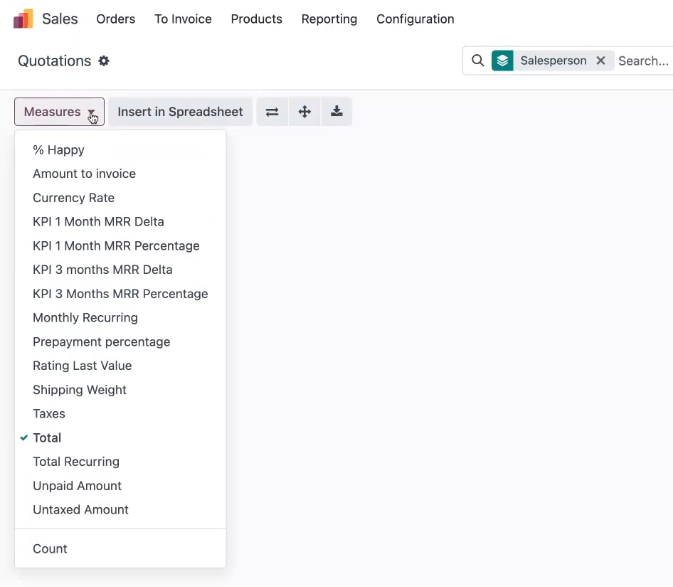
- Tambahkan Measures pada pivot view
Tampilan default Measures:
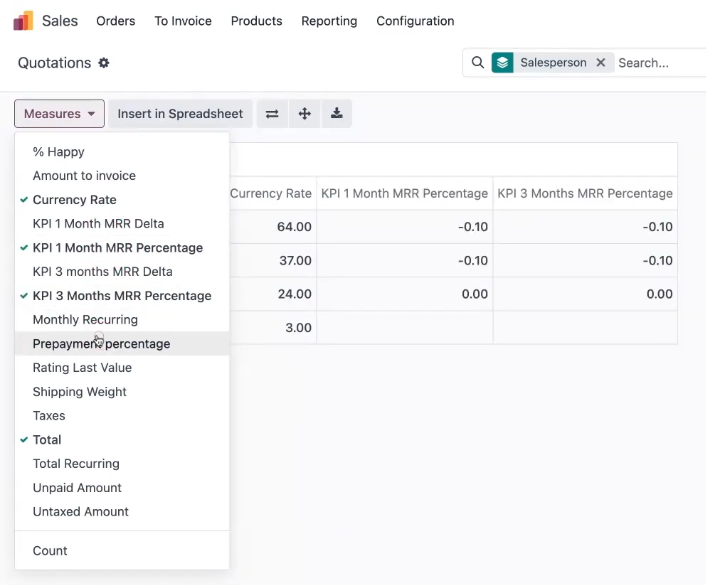
Menambahkan Measures sesuai kebutuhan:
- Graph view
Akses ke Graph view:
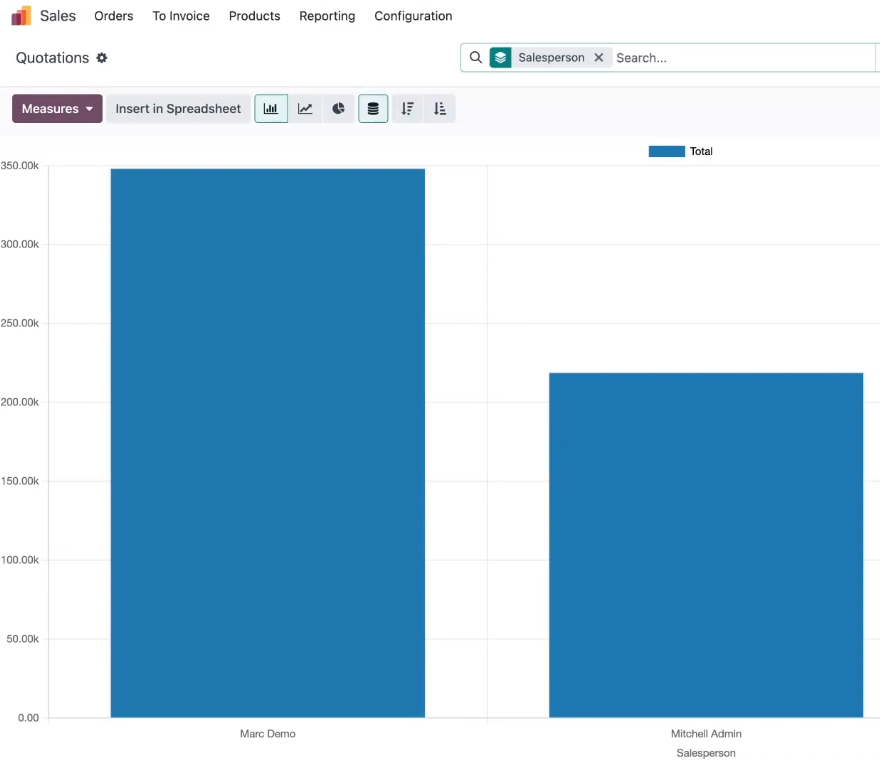
Tampilan Bar Chart:
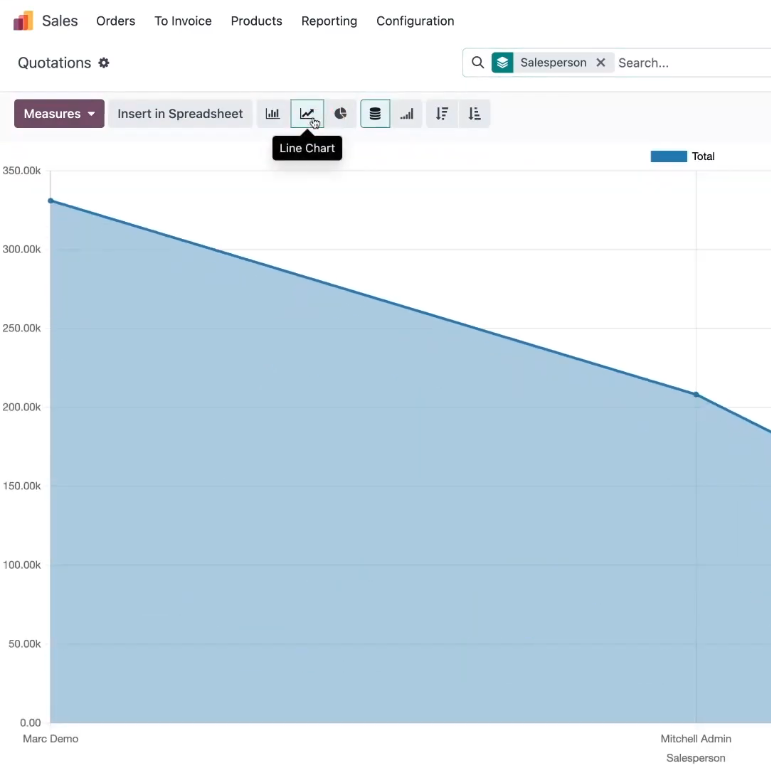
Tampilan Line Chart:
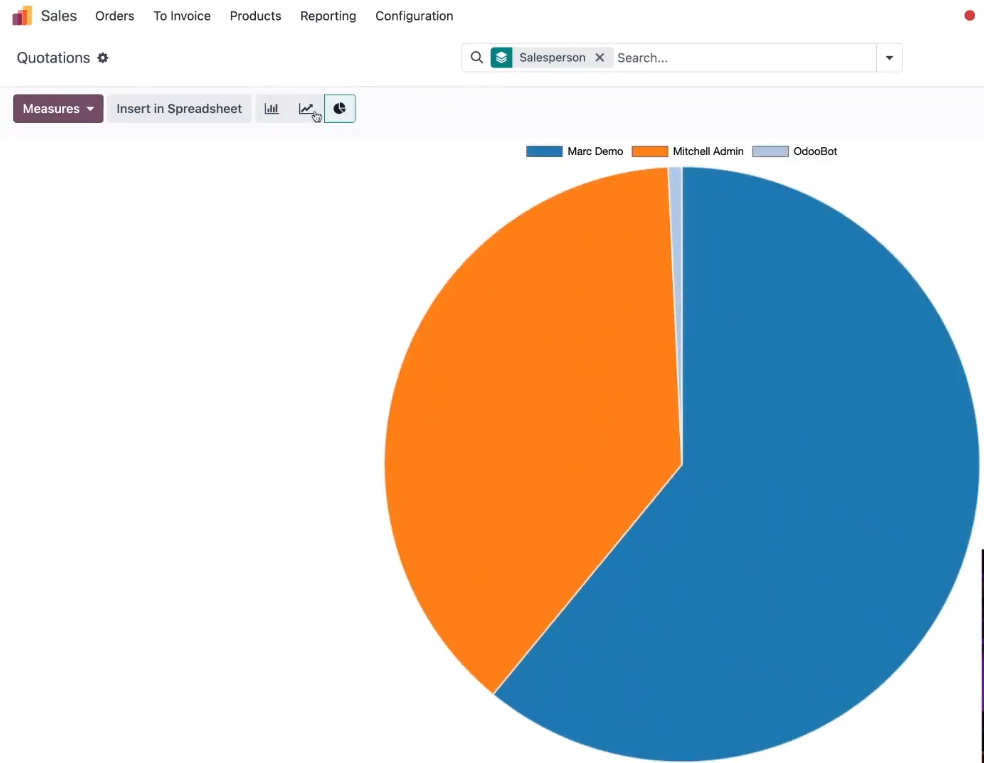
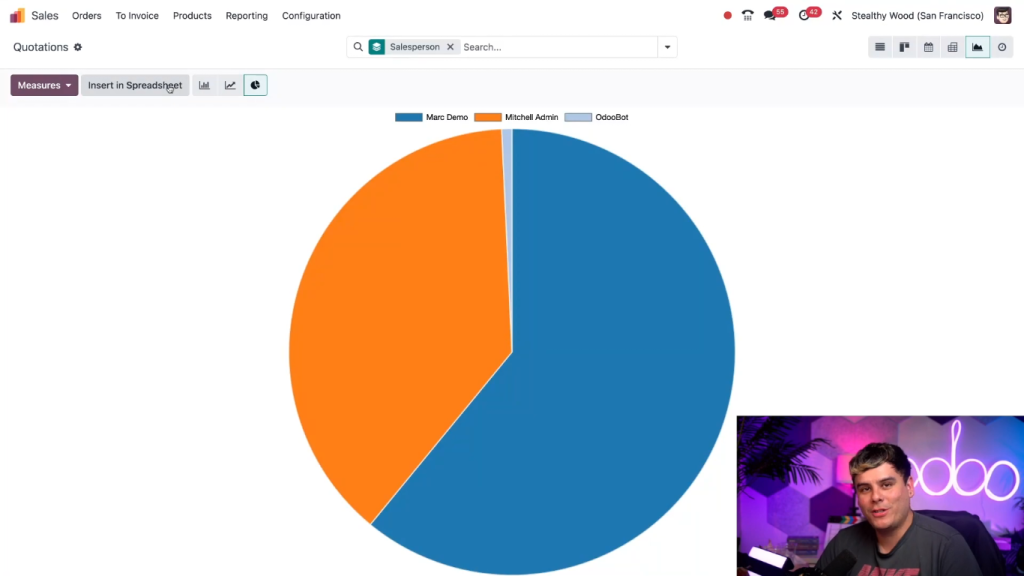
Tampilan Pie Chart:
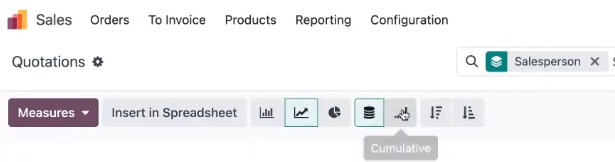
Pilihan Cumulative:
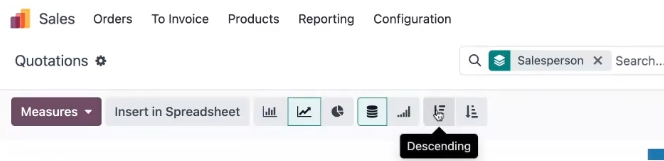
Pilihan Descending:
Pilihan Ascending:
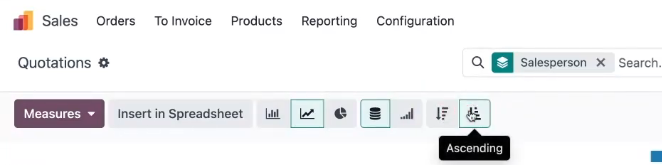
- Insert in Spreadsheet
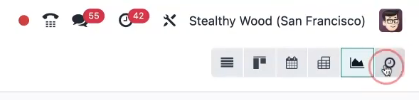
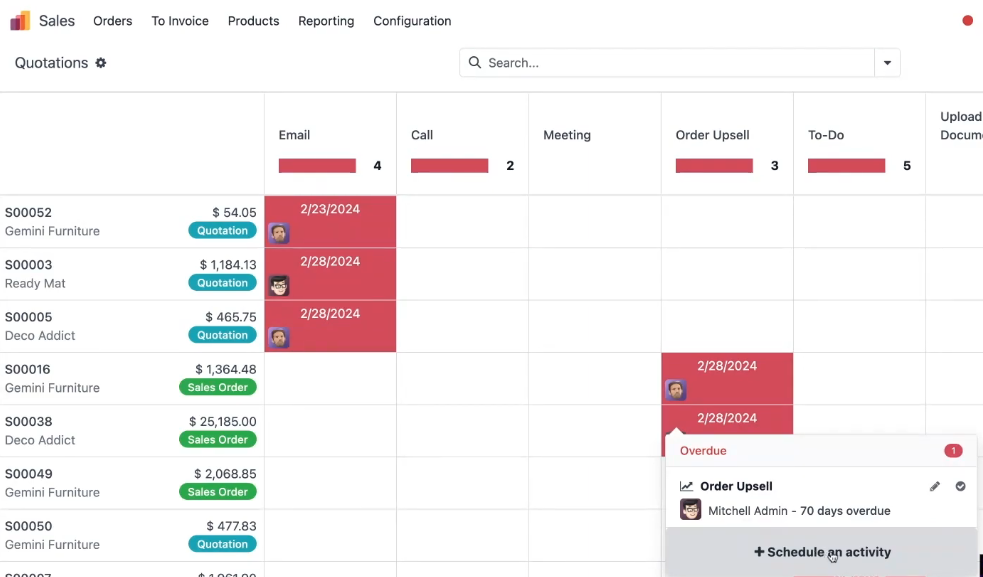
- Activity view
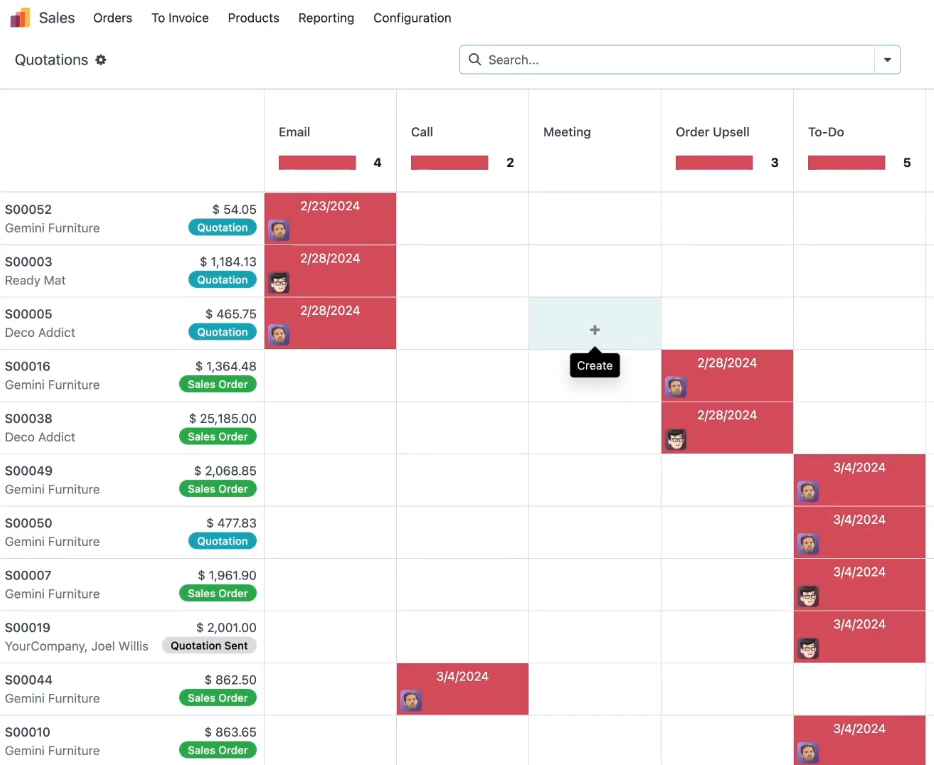
- Schedule activity
Pilih salah satu Activity atau Create:
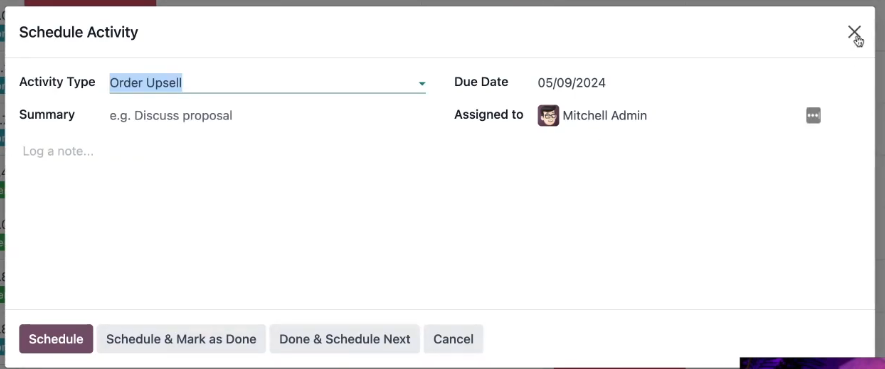
Pengisian penjadwalan aktifitas:
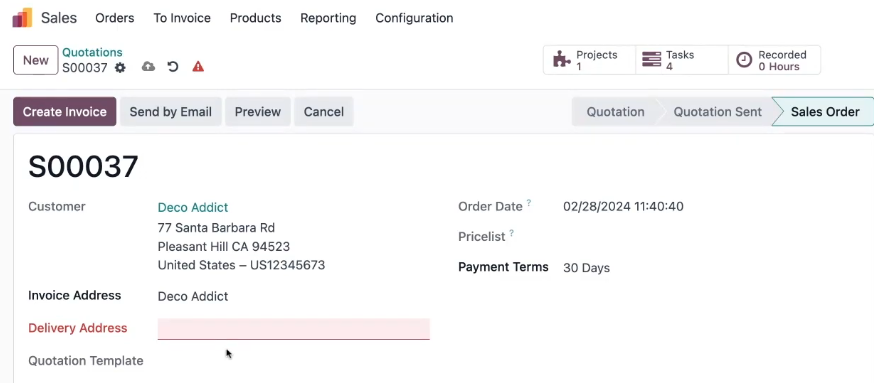
- Mandatory field
Mencoba save dan ada field yang harus diisi:
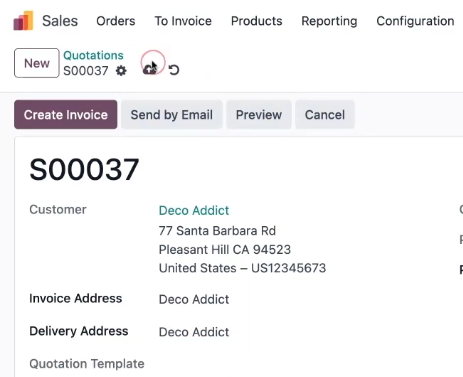
Melakukan save manually:
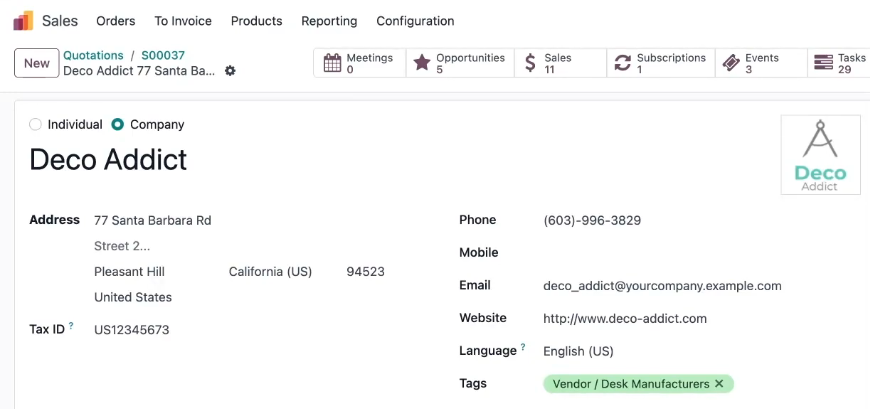
- Smart button
Mengakses salah satu smart button:
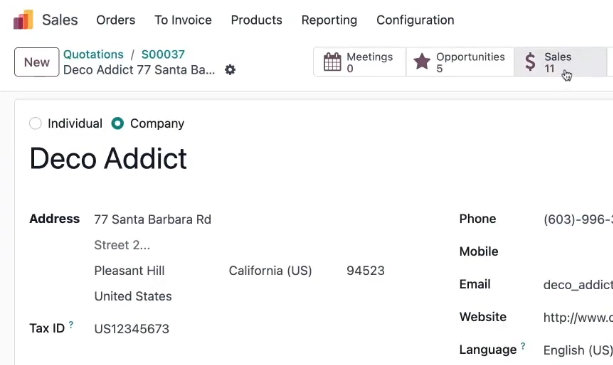
Hasil pengaksesan smart button:

- Breadcrumb
Akses ke Breadcrumb:
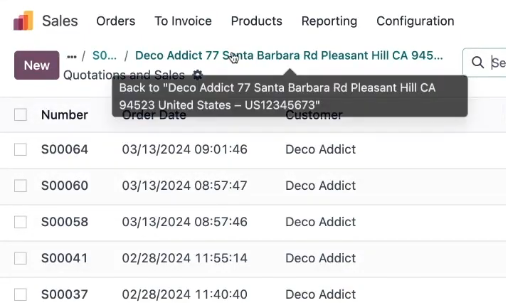
Hasil akses ke breadcrumb:
- Chatter
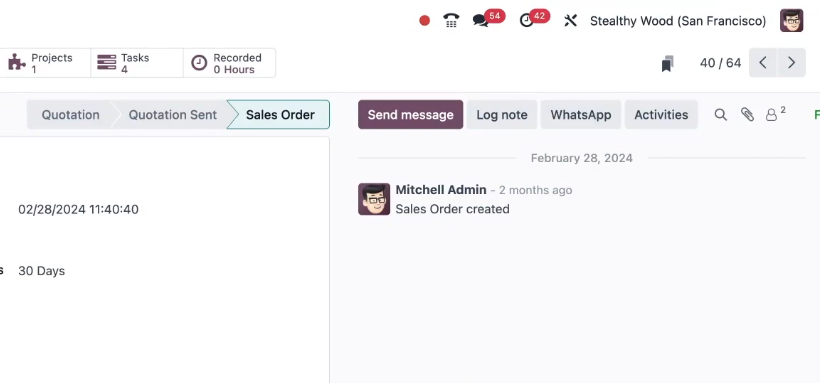
Informasi-informasi lain berkaitan dengan artikel ini silahkan mengunjungi
1. https://www.odoo.com/slides/slide/navigate-in-odoo-606 .
2. https://www.youtube.com/watch?v=_yQLD8z5log – 15 May 2024
Kunjungi www.proweb.co.id untuk menambah wawasan anda.
Jika anda tertarik aplikasi Odoo ERP silahkan mengisi form di bawah ini
Navigasi-navigasi pada Odoo ERP